



Google SafeSearch je funkcija koja automatski filtrira rezultate pretrage na internetu, skrivajući sadržaj koji je eksplicitan, nasilan ili neprimeren za decu i osetljive korisnike. Iako je ovaj filter odličan za porodice i mlađe korisnike, mnogi odrasli korisnici žele da pretražuju internet bez ikakvih ograničenja i cenzure. Bilo da istražujete zbog posla, obrazovanja ili jednostavno želite potpuni pristup svim informacijama, SafeSearch ponekad može biti prepreka. U ovom vodiču objasnićemo kako da isključite SafeSearch na Google-u, korak po korak, i šta da radite ako opcija nije dostupna.
Šta je Google SafeSearch i Zašto Ga Isključiti?
Google SafeSearch je opcija koja automatski filtrira rezultate pretrage, skrivajući sadržaj koji sadrži pornografiju, nasilje ili drugi eksplicitan materijal. Iako je ova opcija podrazumevano uključena na mnogim uređajima i nalozima, moguće ju je isključiti u nekoliko jednostavnih koraka. Kada je SafeSearch isključen, svi relevantni rezultati biće prikazani – bez dodatnog filtriranja.
Najčešći razlozi za isključivanje SafeSearch-a:
- Odrasli korisnici žele nefiltrirane informacije.
- Istraživanje zbog posla ili obrazovanja.
- Testiranje i proveravanje različitih rezultata pretrage.
Kako Isključiti SafeSearch na Google-u (Desktop)
- Otvorite bilo koji internet pretraživač (Chrome, Firefox, Safari itd.).
- U adresnu traku ukucajte: google.com/safesearch i pritisnite Enter. Ako niste prijavljeni na svoj Google nalog, prijavite se.
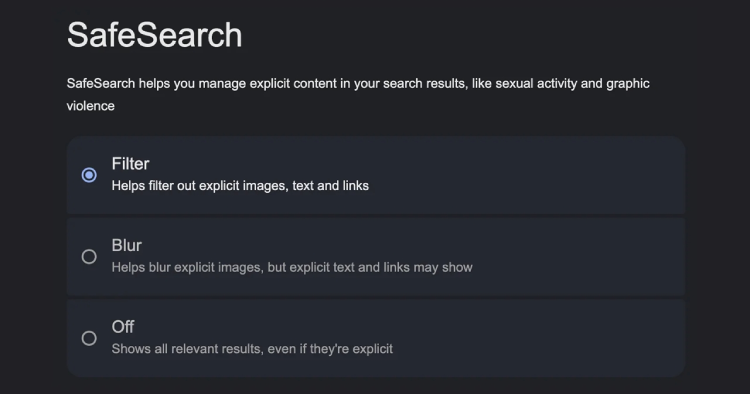
- Na stranici sa podešavanjima videćete tri opcije:
Filtriraj: Filtrira neprimerene slike, tekst i linkove.
Zamagli: Zamućuje eksplicitne slike, ali prikazuje tekst i linkove.
Isključeno: Prikazuje sve rezultate, uključujući i eksplicitni sadržaj. - Da biste isključili SafeSearch, izaberite opciju Isključeno.
- Promene se automatski čuvaju – sada je SafeSearch deaktiviran.
Kako Isključiti SafeSearch na Mobilnom Uređaju
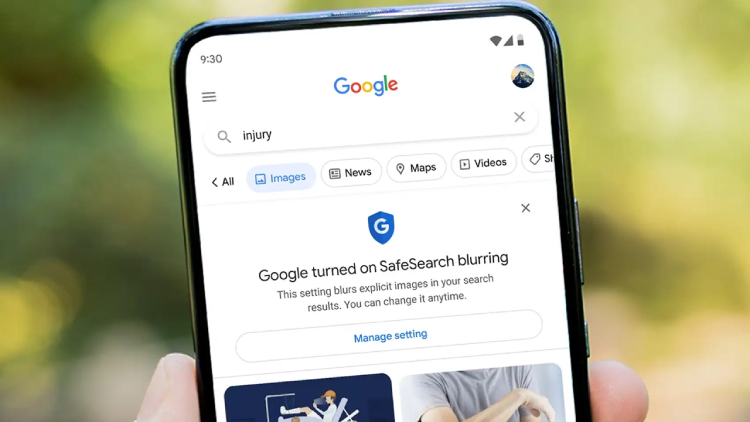
- Otvorite Google aplikaciju na telefonu ili tabletu.
- Dodirnite ikonicu svog profila u gornjem desnom uglu.
- Izaberite „Podešavanja“ (Settings).
- U meniju pronađite opciju „SafeSearch“ ili „Bezbedna pretraga“.
- Izaberite „Isključeno“ da potpuno uklonite filtere.
Mogući Problemi i Ograničenja
SafeSearch Ne Može da se Isključi?
- Ako je opcija sive boje i ne može da se promeni, moguće je da je vaš nalog pod nadzorom roditelja, škole ili administratora mreže.
- U tom slučaju, morate se obratiti administratoru. Internet provajder ili mreža (škola, posao) mogu imati dodatne filtere, zbog čega SafeSearch možda neće biti moguće isključiti čak i ako to uradite na Google-u.
- Korišćenje privatnog režima ili blokiranje kolačića može sprečiti čuvanje vaših podešavanja.
SafeSearch sam isključio, ali i dalje postoje filteri?
U tom slučaju, proverite sledeće:
- Da li imate instalirane ekstenzije ili antivirusne programe koji blokiraju sadržaj?
- Da li koristite VPN ili proxy koji primenjuje dodatne filtere?
- Da li ste povezani na Wi-Fi mrežu sa roditeljskom kontrolom?
Često Postavljana Pitanja (FAQ)
Da li je isključivanje SafeSearch-a trajno?
Ne. Možete ga ponovo uključiti u svakom trenutku kroz ista podešavanja.
Da li je bezbedno isključiti SafeSearch?
Kada je SafeSearch isključen, postoji mogućnost da naiđete na eksplicitni ili uznemirujući sadržaj. Ova opcija se ne preporučuje za decu ili osetljive korisnike.
Da li se podešavanja primenjuju na sve Google naloge?
Ne. SafeSearch podešavanja su vezana za svaki Google nalog posebno. Ako koristite više naloga, potrebno je za svaki nalog zasebno prilagoditi podešavanja.
Google SafeSearch je odličan alat za zaštitu mlađih korisnika i onih koji ne žele da gledaju neprimeren sadržaj. Ipak, za odrasle korisnike koji žele potpunu slobodu na internetu, opcija jednostavnog isključivanja SafeSearch-a može biti veoma korisna. Pratite gore navedene korake i dobićete potpuni pristup svim rezultatima pretrage, bez cenzure i ograničenja.












Ostavite komentar